跳到正文
PPostia
功能 价格 帮助 新闻 常见问题
ZH
  • English
  • Українська
  • Русский
  • Deutsch
  • Français
  • Español
  • Italiano
  • Polski
  • Português
  • Türkçe
  • 日本語
  • 한국어
  • 简体中文
  • Bahasa Indonesia
打开 Postia
Postia/新闻/TikTok

2026年11月22日

审核期间如何发布到 TikTok

对于尚未审核的应用,TikTok 只允许以“仅自己”的观看范围发布。所以视频仍会从 Postia 发到 TikTok,您只需轻点几下就能自己把它设为公开。
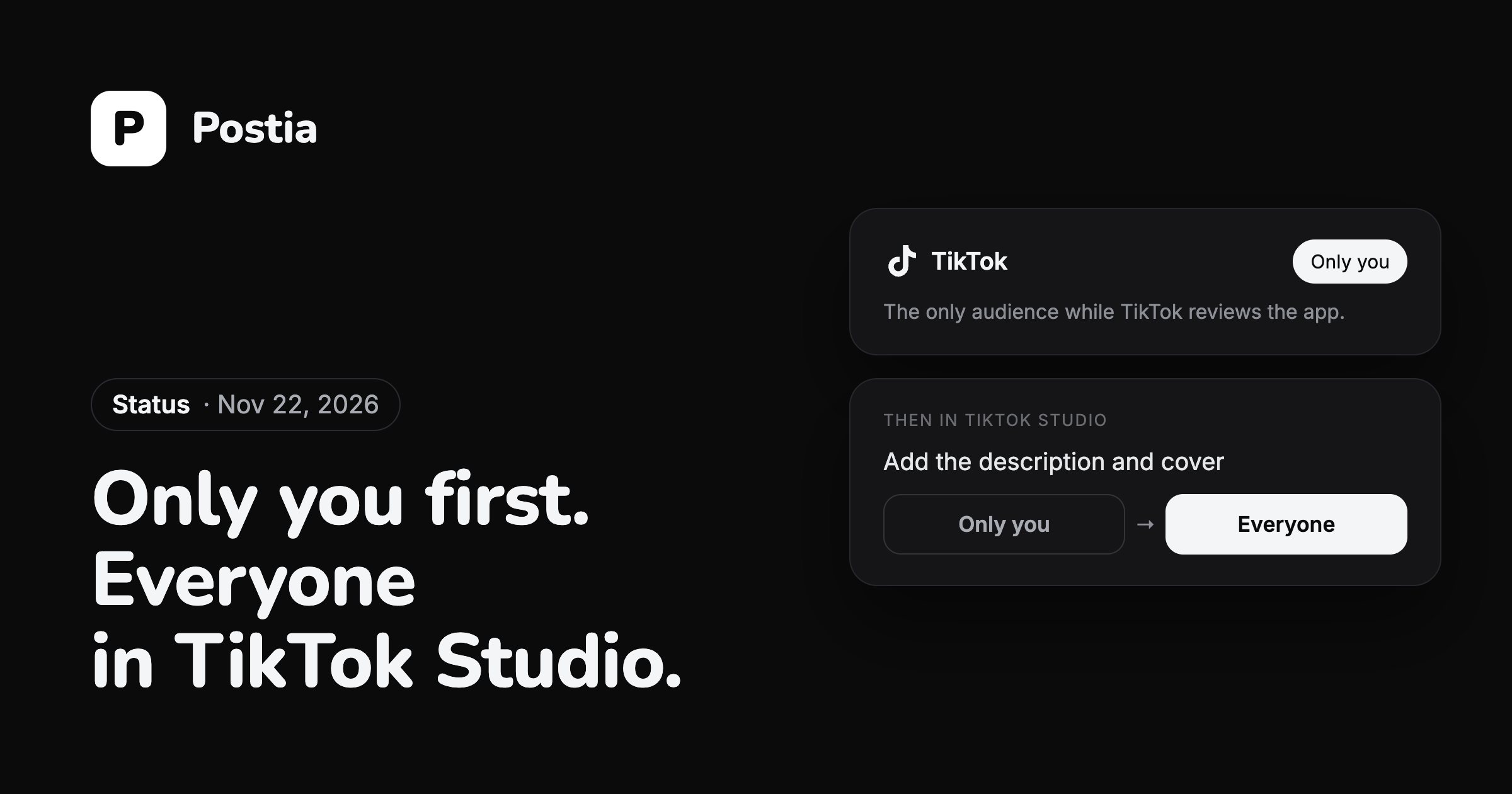
Postia 编辑器中的 TikTok 设置,观看范围为“仅自己”

在 Postia 中

  1. 像平常一样撰写帖子并附上视频。
  2. 勾选您的 TikTok 频道,并在编辑器中打开它的设置。
  3. 观看范围保持“仅自己”。审核结束前,这是 TikTok 提供的唯一选项。
  4. 立即发布或定时发布。

在 TikTok 中

视频会作为只有您能看到的私密帖子进入您的账号。您可以在草稿和 TikTok Studio 中找到它。

  1. 在 TikTok Studio 或 TikTok 应用中打开视频。
  2. 如果描述和封面没有按您想要的样子过来,请粘贴描述并选择封面。
  3. 把谁可以观看改为“所有人”并保存。

从这一刻起,视频就公开了,和从 TikTok 应用发布的一样。

审核结束后

Postia 会重新提供所有观看范围,视频会直接公开发布。您撰写和安排帖子的方式不会有任何变化。

TikTok 指南介绍了如何连接账号以及每一项 TikTok 设置。

常见问题

为什么 Postia 在 TikTok 上只提供“仅自己”?

TikTok 只允许尚未通过审核的应用发布私密视频。Postia 目前正在接受审核,所以只有“仅自己”可用。

Postia 发送视频后,在哪里找到它?

在您的 TikTok 账号中,作为私密帖子:在草稿和 TikTok Studio 里。在您更改谁可以观看之前,只有您能看到它。

如何把视频设为公开?

在 TikTok Studio 或 TikTok 应用中打开它,需要时添加描述和封面,然后把谁可以观看设为“所有人”。

更多新闻
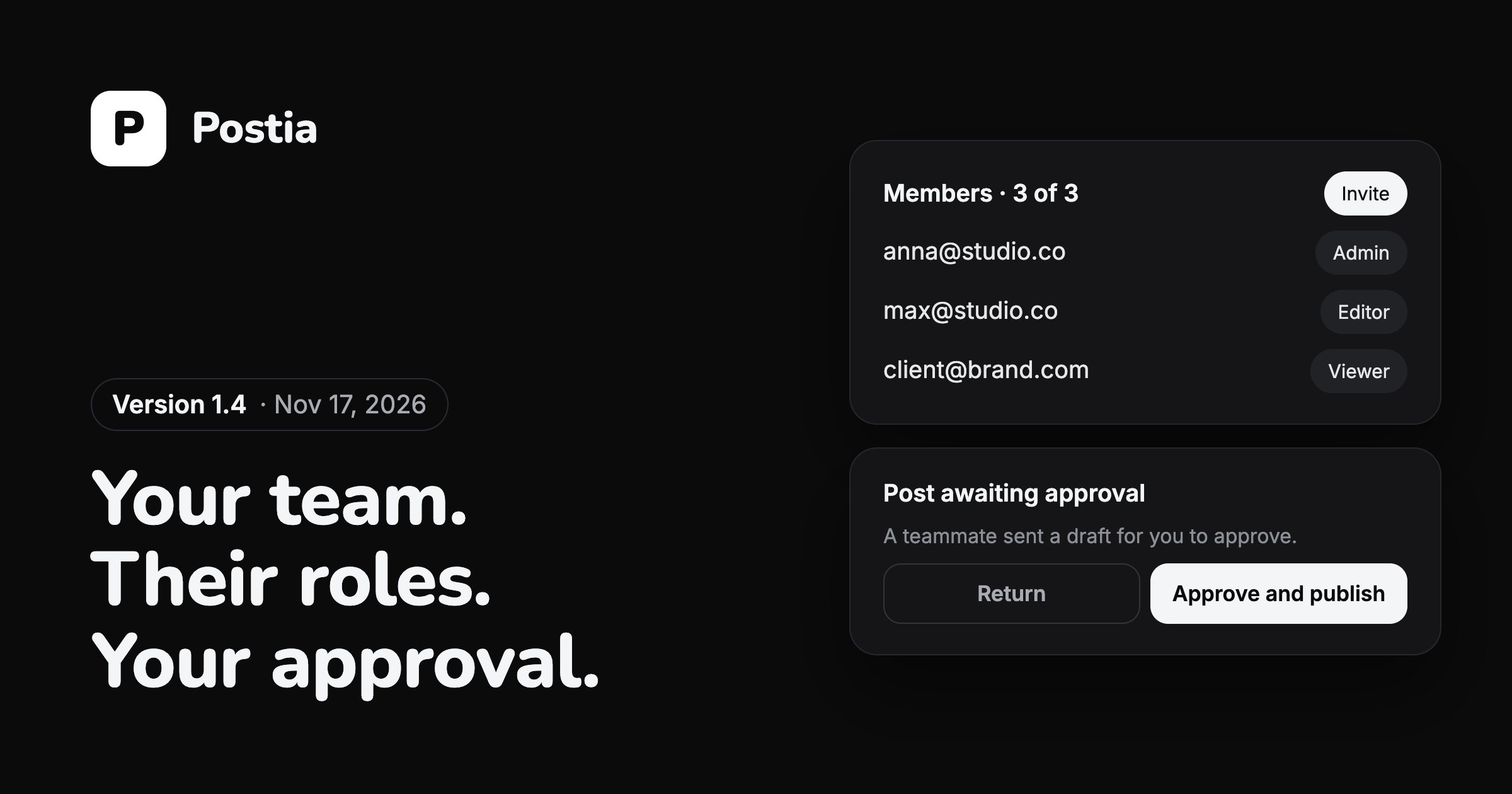
  • Postia 团队页面,显示成员、他们的角色和“邀请”按钮
    November 17, 2026

    团队工作区、角色与帖子审批

    1.4 版本让多个人可以共同管理同一批频道。所有者邀请团队、为每个人分配角色,并决定谁来发出帖子。

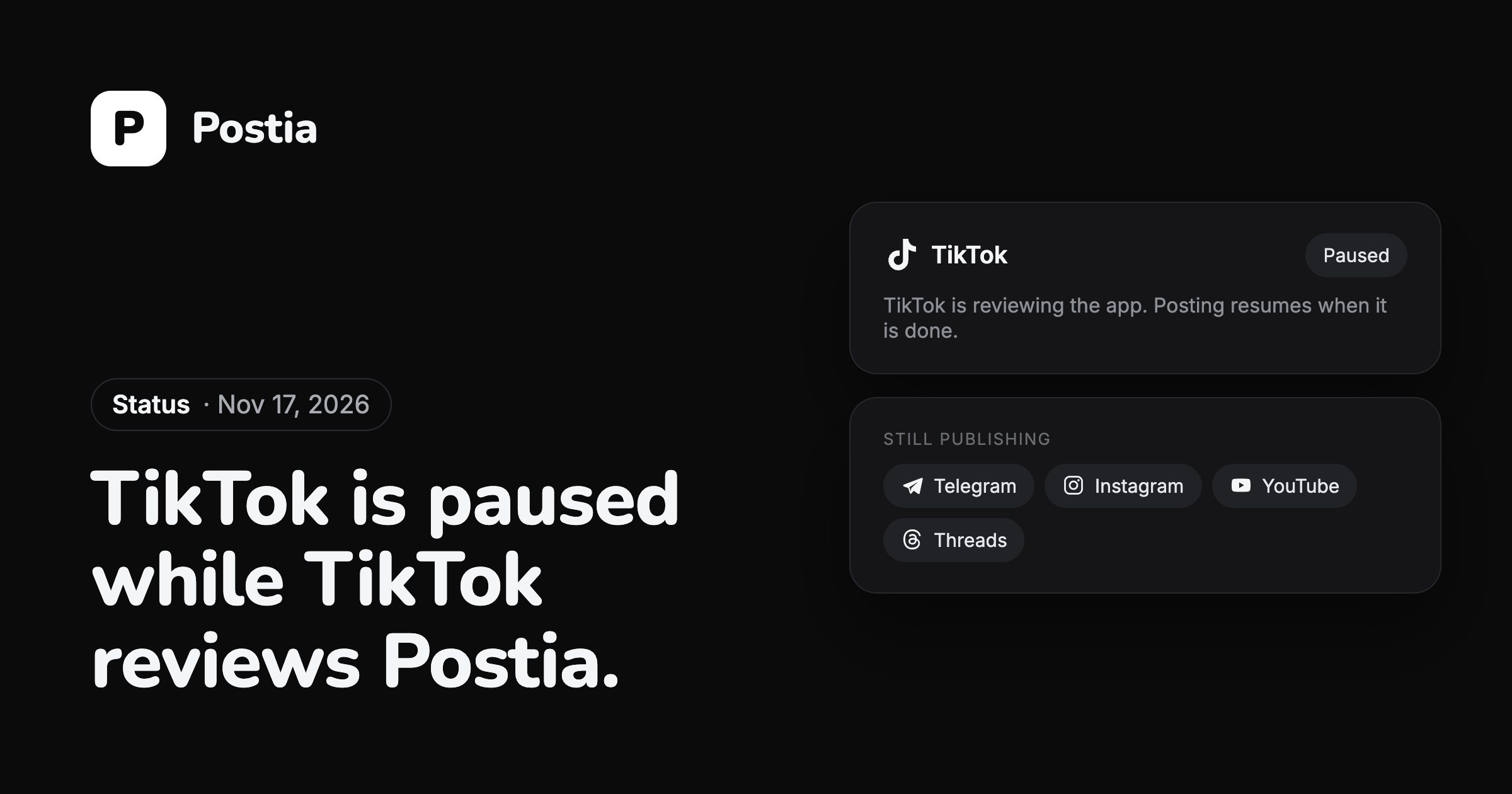
  • Postia 中的 TikTok 频道已标记为暂时不可用
    November 17, 2026

    TikTok 审核 Postia 期间,TikTok 暂停使用

    目前无法在 Postia 中连接 TikTok 账号,也无法发布到 TikTok。TikTok 正在其一侧审核这款应用,审核完成后暂停就会结束。

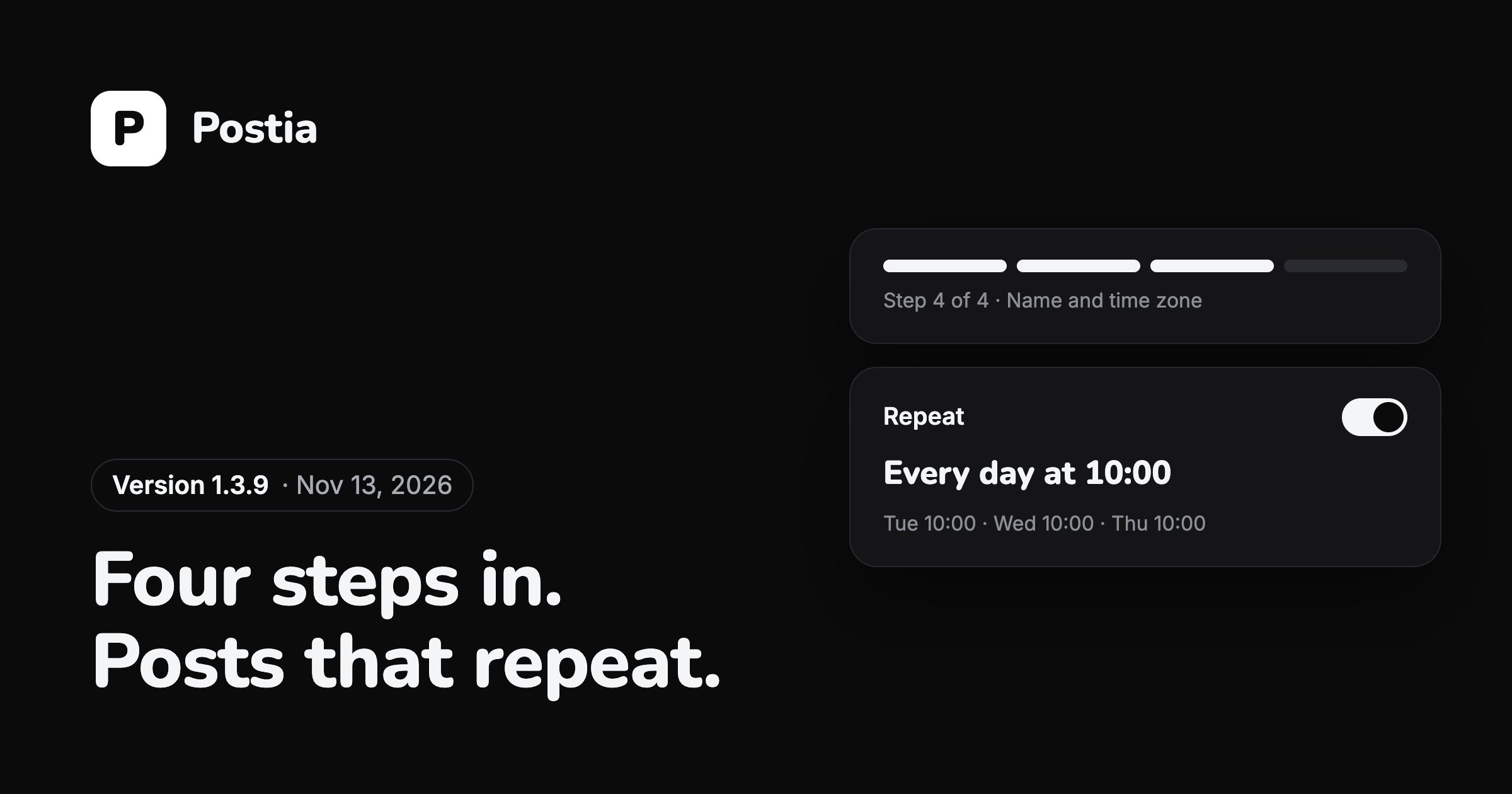
  • Postia 编辑器中设为每天 10:00 重复发布的帖子
    November 13, 2026

    更短的首次使用流程、重复帖子,以及更简单的视频封面

    11 月发布的 1.3.8 和 1.3.9 版本重做了 Postia 最初几分钟的体验,并加入了按计划再次发出的帖子。

所有平台在每个套餐(包括免费套餐)中都可用,前 14 天可使用完整的 Studio。

打开 Postia
PPostia

为运营多个频道的人提供定时发布和交叉发布。

产品

使用方法 功能 价格 常见问题 帮助 新闻 帮助

获取

网页版 Postia WordPress 插件 App Store Google Play

法律信息

服务条款 隐私政策 退款

© 2026 Postia,KVLK Studio。Danylo Kovalenko,在乌克兰基辅登记的个体经营者。

付款由 Paddle 处理,Paddle 是 Postia 的销售主体(Merchant of Record)。