Google Drive、Dropbox、OneDrive から添付し、公開の進行を確認
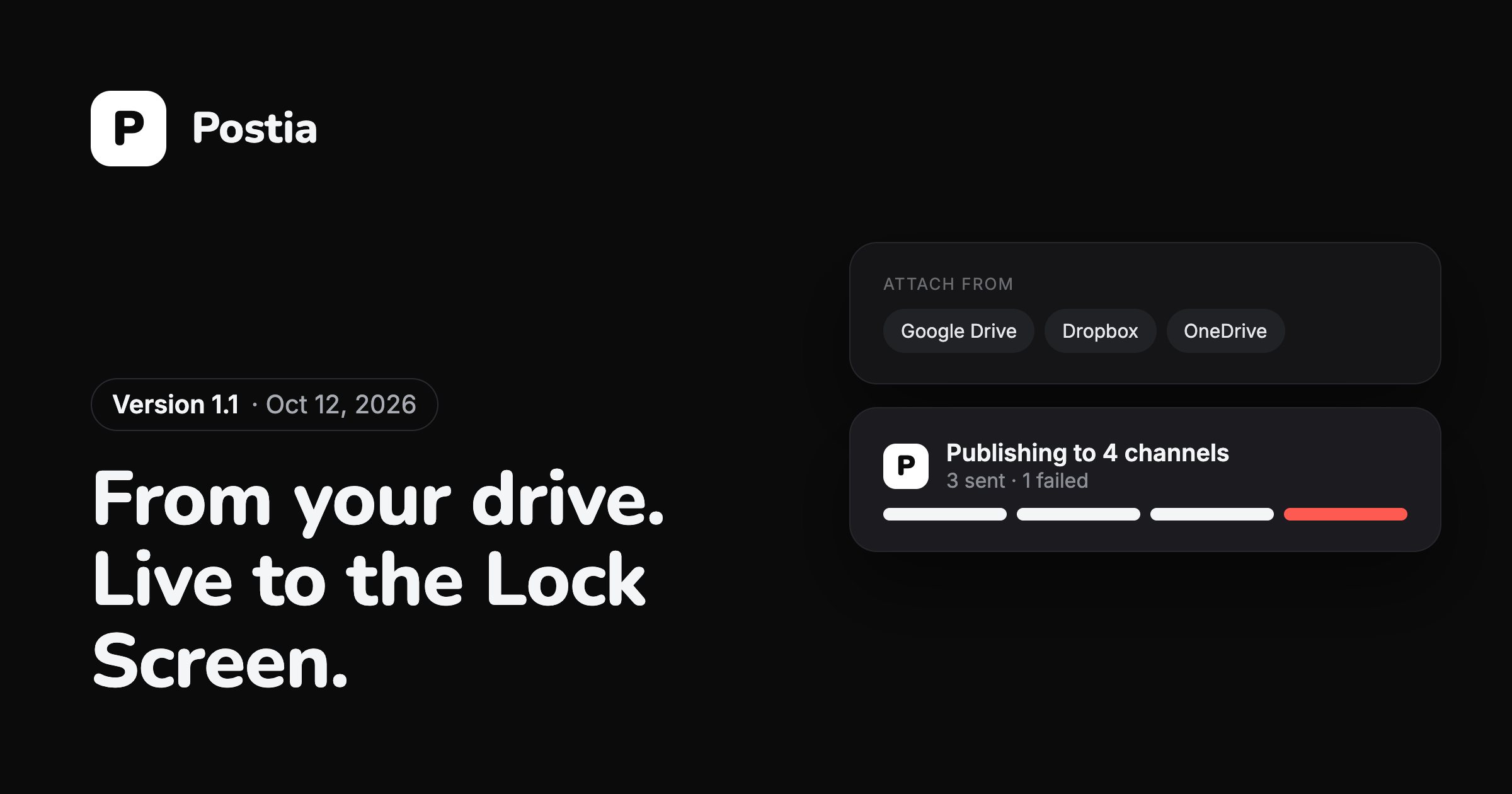
バージョン 1.1 で、ダウンロードしてからアップロードし直す手間がなくなり、投稿が公開されたか分からない状態もなくなりました。
クラウドドライブのファイル
設定で Google Drive、Dropbox、OneDrive を一度接続すれば、投稿作成画面からそこにある写真や動画を添付できます。サイズの大きい動画は、スマートフォンを経由せず、ドライブからネットワークへ送られます。
投稿一覧には各投稿に付いているメディアの種類が表示されるので、動画の投稿とギャラリーの投稿をすぐに見分けられます。
公開の進行をリアルタイムで表示
iPhone では、公開中の投稿がロック画面に Live Activity として表示され、チャンネルごとに区切られたバーで進行を確認できます。失敗したチャンネルは赤くなるので、確認が必要なものがすぐにわかります。
Android では、同じ進行状況が通知に Live Update として表示されます。更新はサーバーから送られるため、Postia を閉じていても動作します。
Live Activity が結果を表示したあとは、同じ投稿についての 2 回目の通知は送られません。
よくある質問
Postia はドライブのファイルのコピーを保存しますか?
Postia は投稿を送信するときにファイルを取得します。あとで投稿を再利用する場合は、ドライブからもう一度ファイルを取得します。
投稿の公開中は Postia を開いたままにしておく必要がありますか?
いいえ。公開はサーバー上で実行され、アプリを閉じていても進行状況がロック画面に届きます。
そのほかのニュース
審査中にTikTokへ投稿する方法
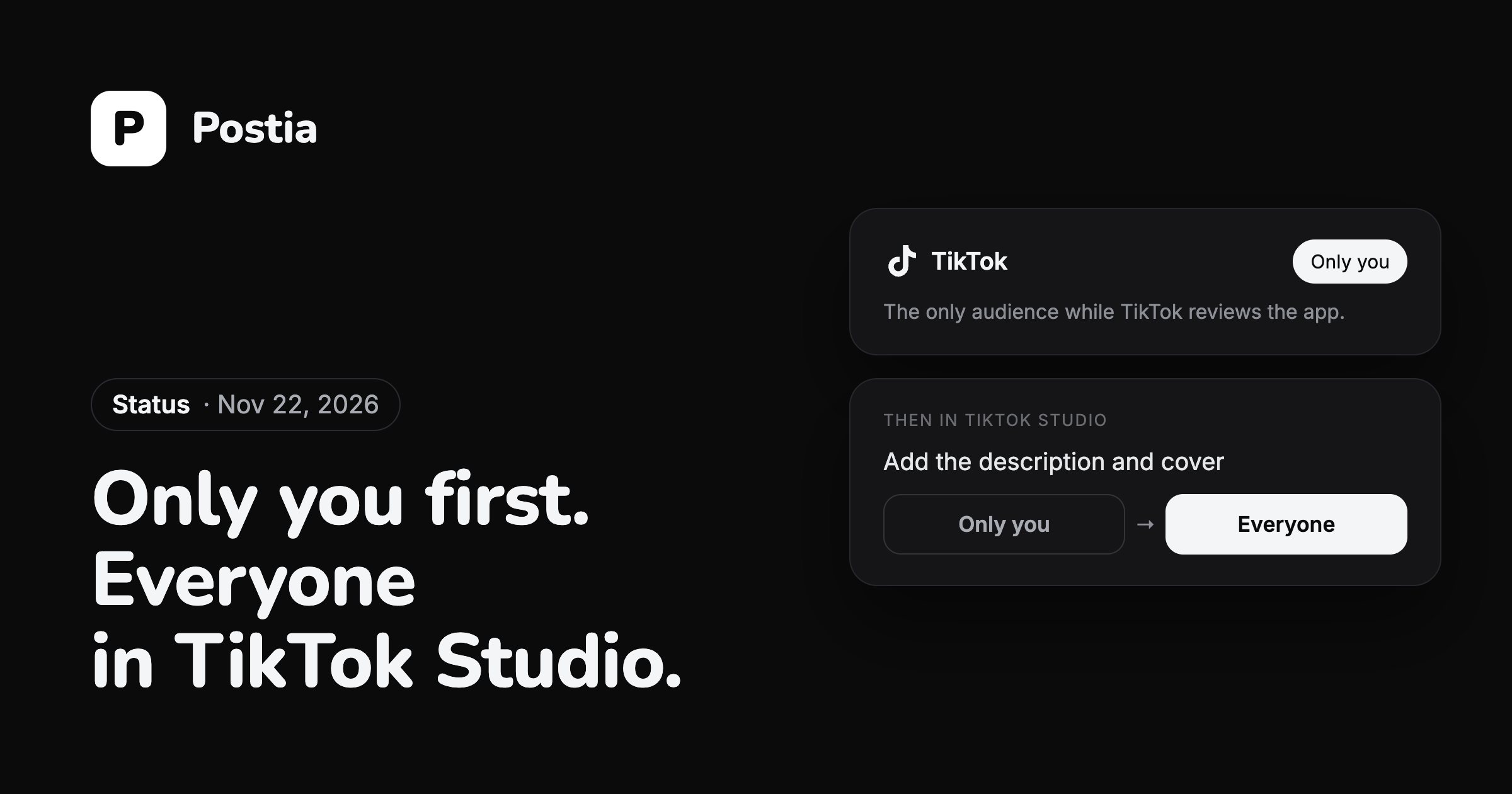
TikTokは、まだ審査していないアプリには公開範囲「自分のみ」での投稿しか認めていません。そのため動画はPostiaからTikTokに届き、数回タップするだけでご自身で公開できます。
チームワークスペース、役割、投稿の承認
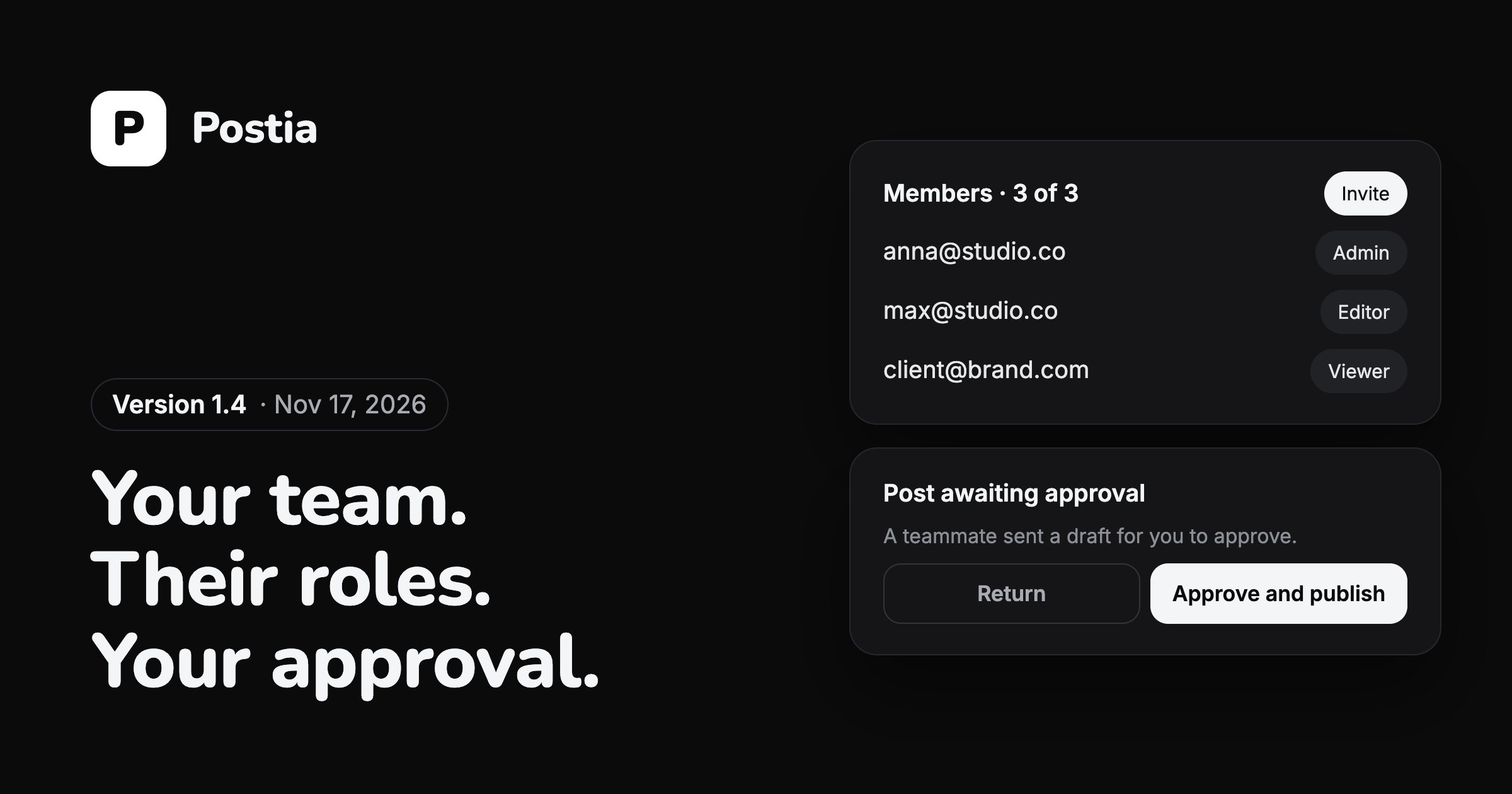
バージョン 1.4 では、複数の人が同じチャンネルを運用できます。オーナーがチームを招待し、一人ひとりに役割を与え、誰が投稿を送信するかを決めます。
TikTok による Postia の審査中は TikTok を一時停止しています
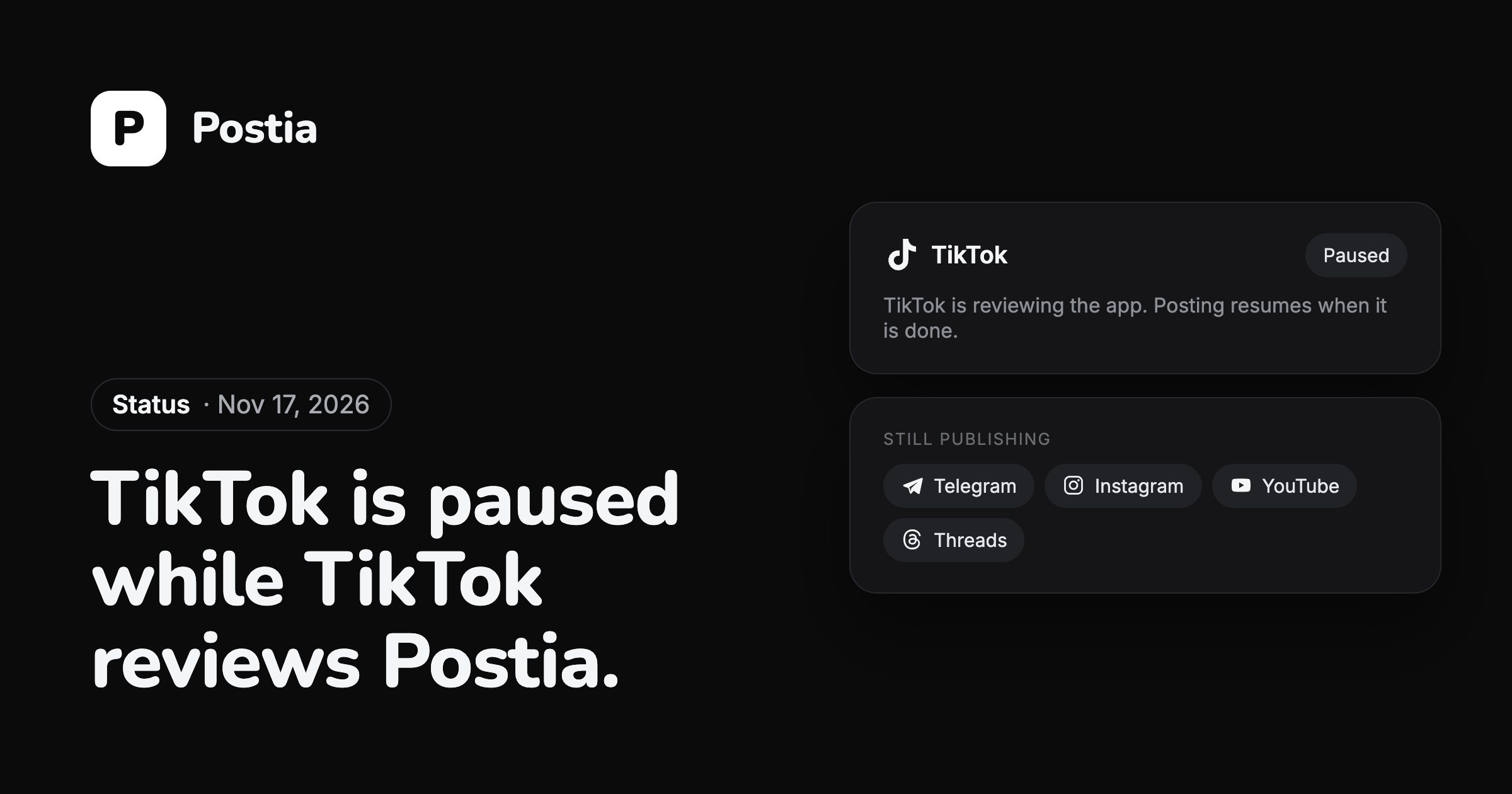
現在、Postia から TikTok アカウントを接続したり、TikTok に投稿したりすることはできません。TikTok 側でアプリの審査が行われており、審査が終わると一時停止も解除されます。
すべてのネットワークが無料プランを含む全プランで使え、最初の 14 日間は Studio のすべてを使えます。
Postia を開く